FREETELのSIMをiPad miniに挿してみた。設定手順を解説
公開日:
:
格安SIM
記事内に広告を含む場合があります。記事内で紹介する商品を購入することで、当サイトに売り上げの一部が還元されることがあります。
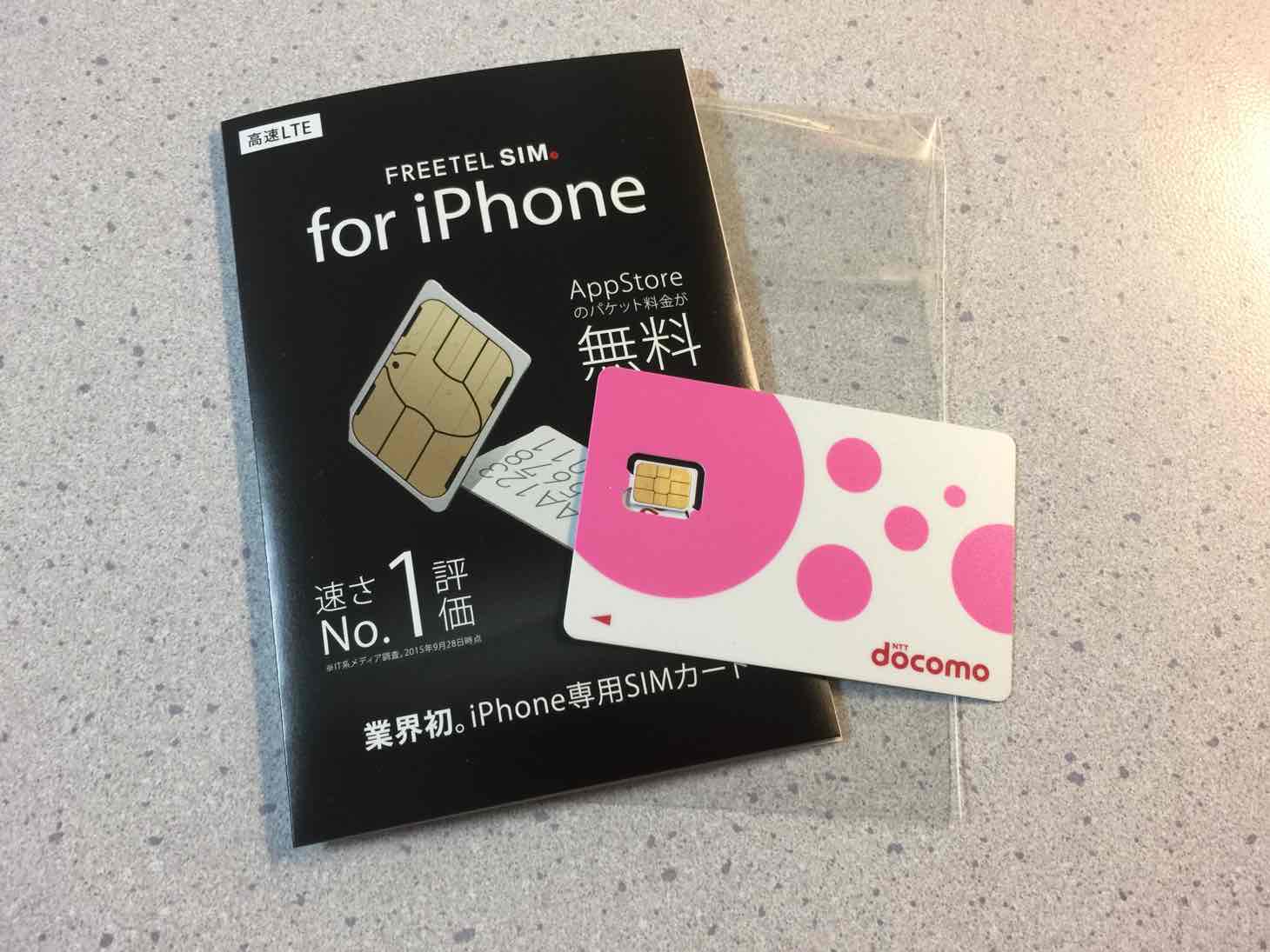
AppStoreのパケット料金が無料になる「FREETEL SIM for iPhone 」を、iPad mini 2に挿して使ってみました!
(もちろん、・・などでも使えますよ!)
FREETEL SIM for iPhoneの購入はこちらから ⇒ FREETEL SIM for iPhone
iPad mini 4の購入はこちらから ⇒
iPad Air 2の購入はこちらから ⇒
iPad Proの購入はこちらから ⇒
1. iPad miniの電源を切る
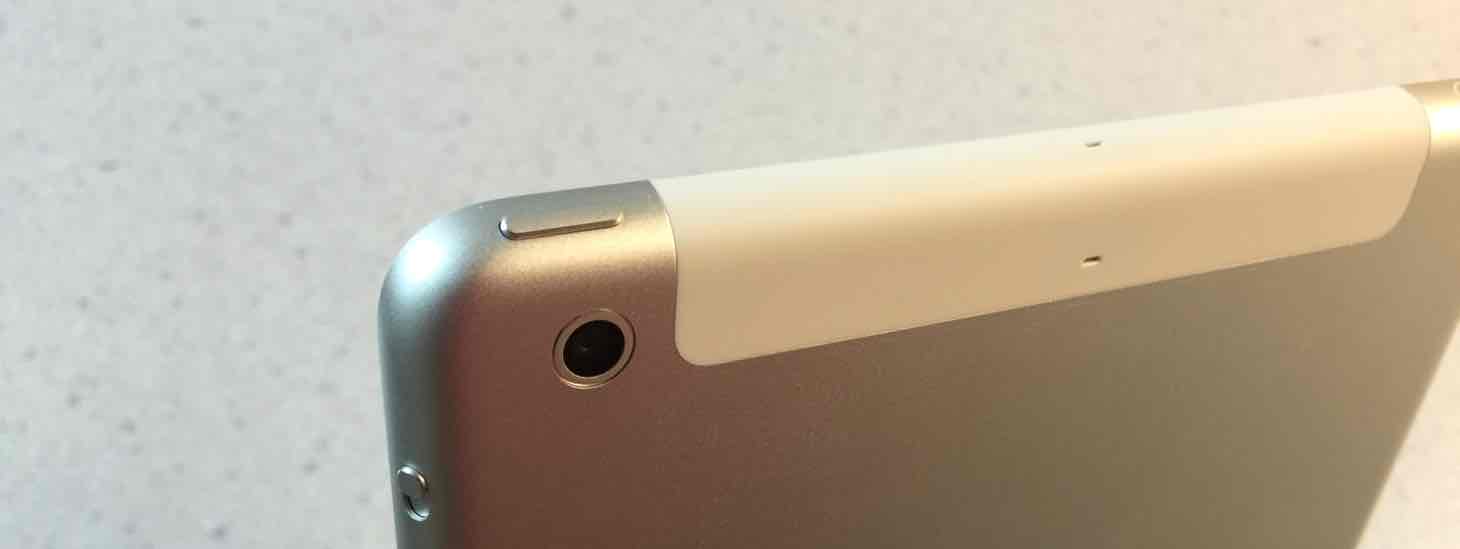
iPad miniの本体上部にあるボタンを長押しして、電源を切ります。
2. SIMトレイを取り出す
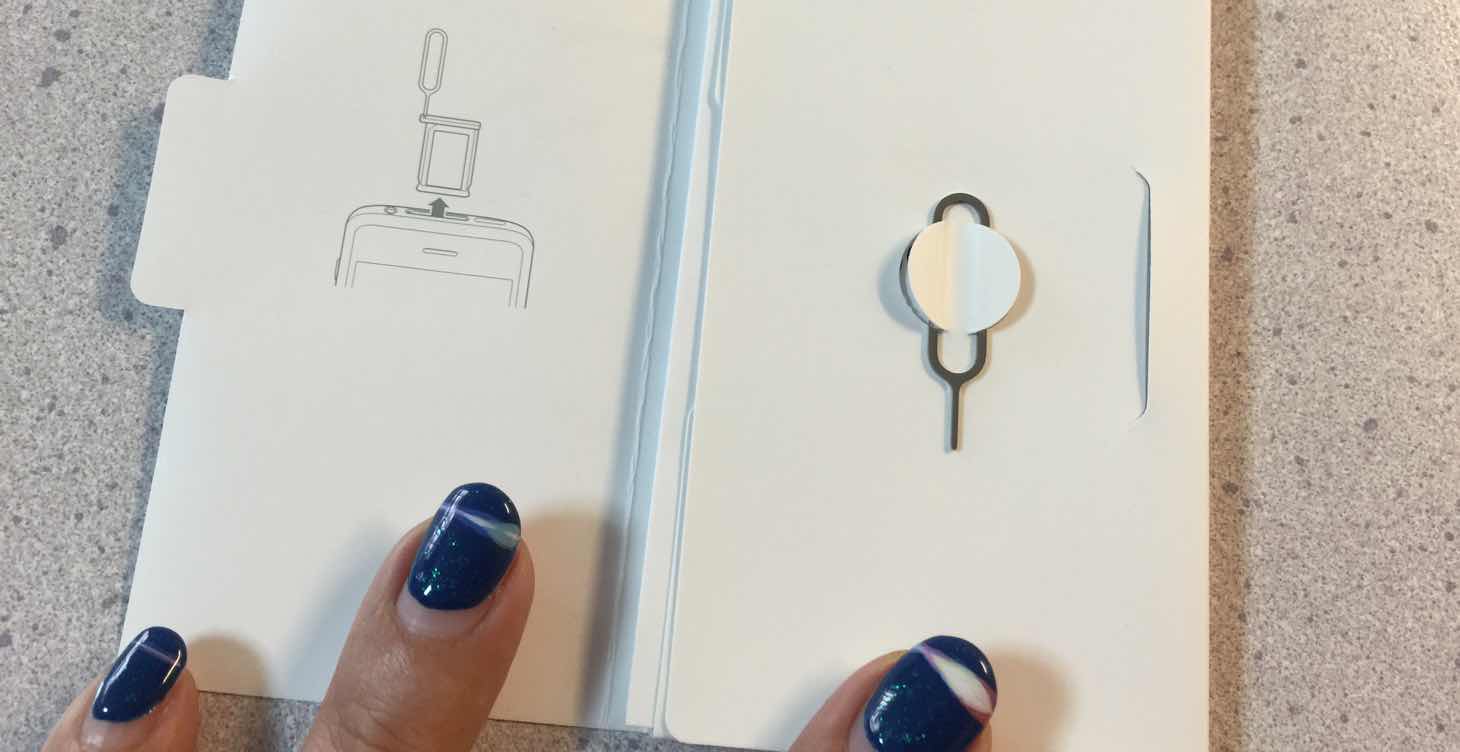
iPhoneやiPadなどに付属しているピンを使って、SIMトレイを取り出します。

本体側面の穴にピンを強く押し込むと、SIMトレイが飛び出てきます。
3. トレイにSIMをのせて、iPad mini本体に格納する
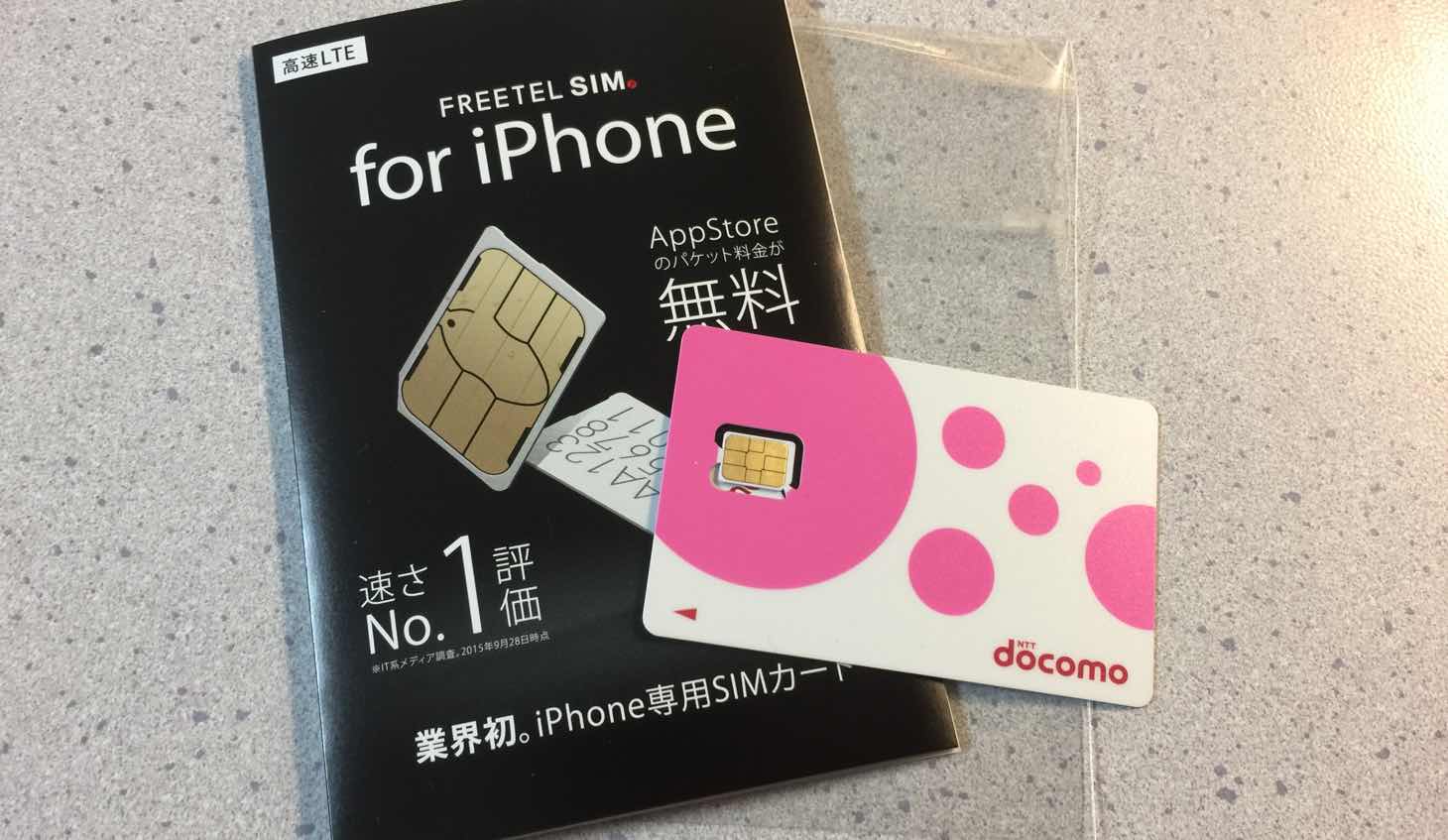
FREETEL SIM for iPhoneのパッケージから台紙を取り出し、SIMをねじ切って取り外します。
クルッと軽く回すだけで取り外すことができます。
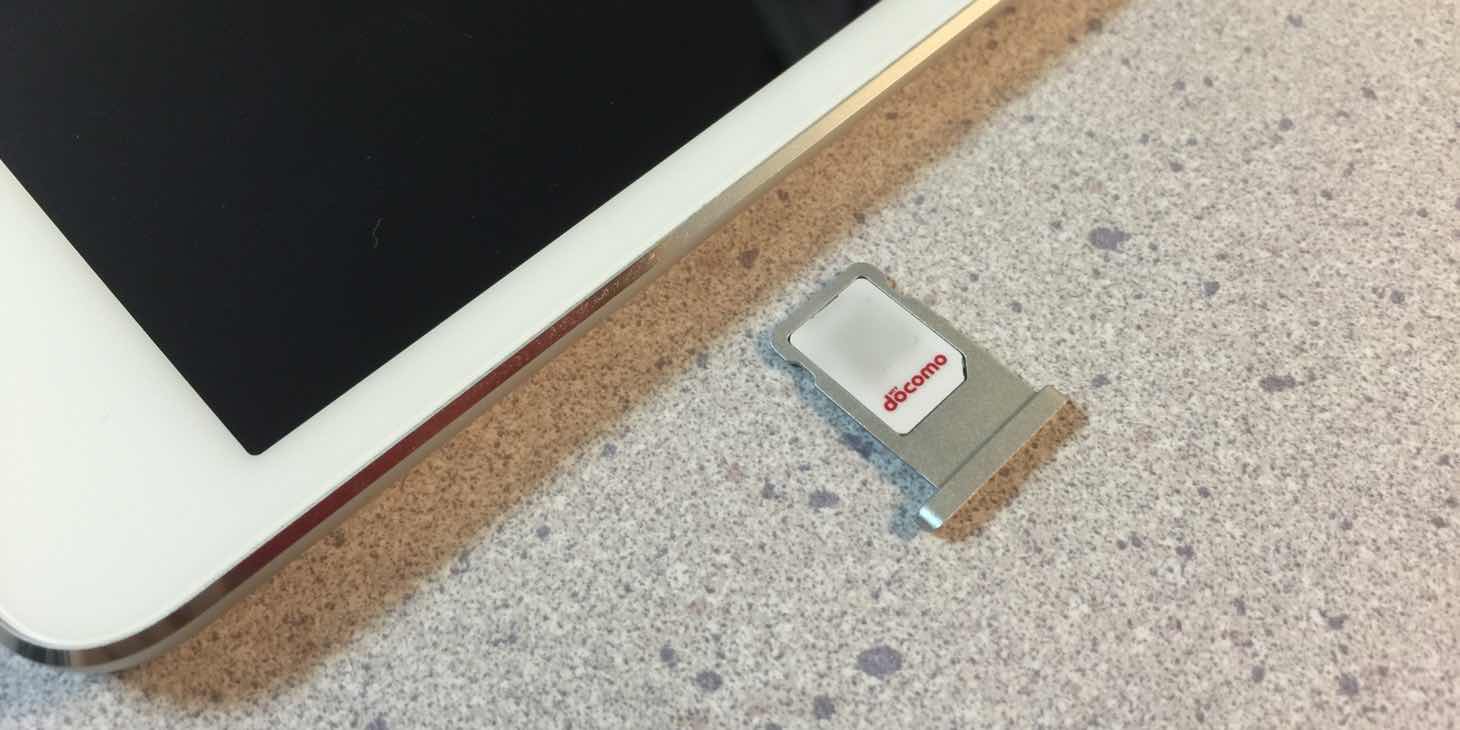
先ほど取り出したトレイにSIMを載せて、iPad mini本体に押し込んで格納します。
4. iPad miniの電源を入れる
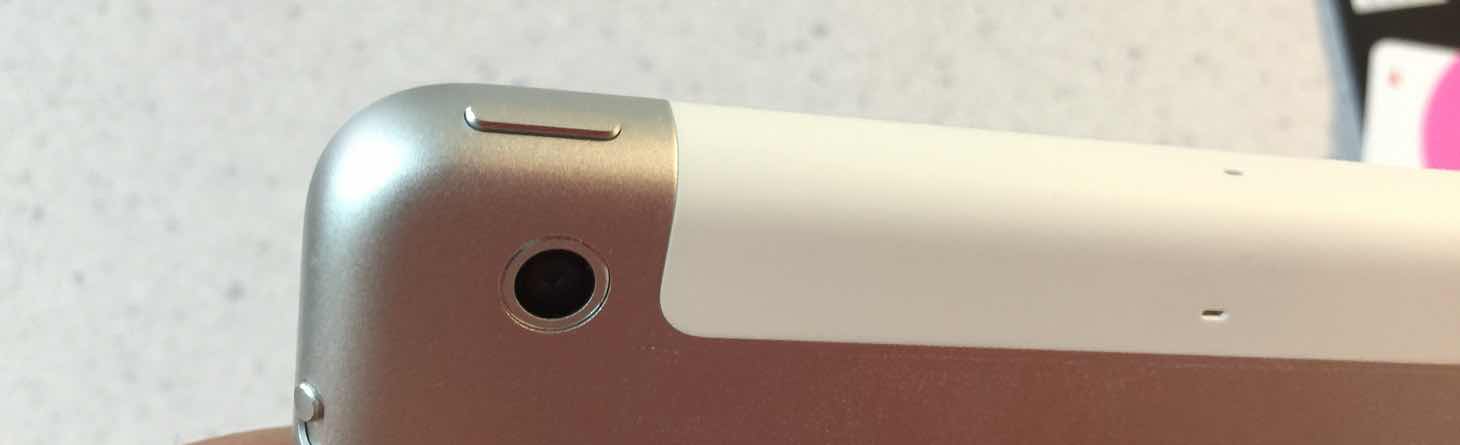
iPad mini本体上部のボタンを押して、電源を入れます。
5. Wi-Fiでネットに接続し、Safariを起動する
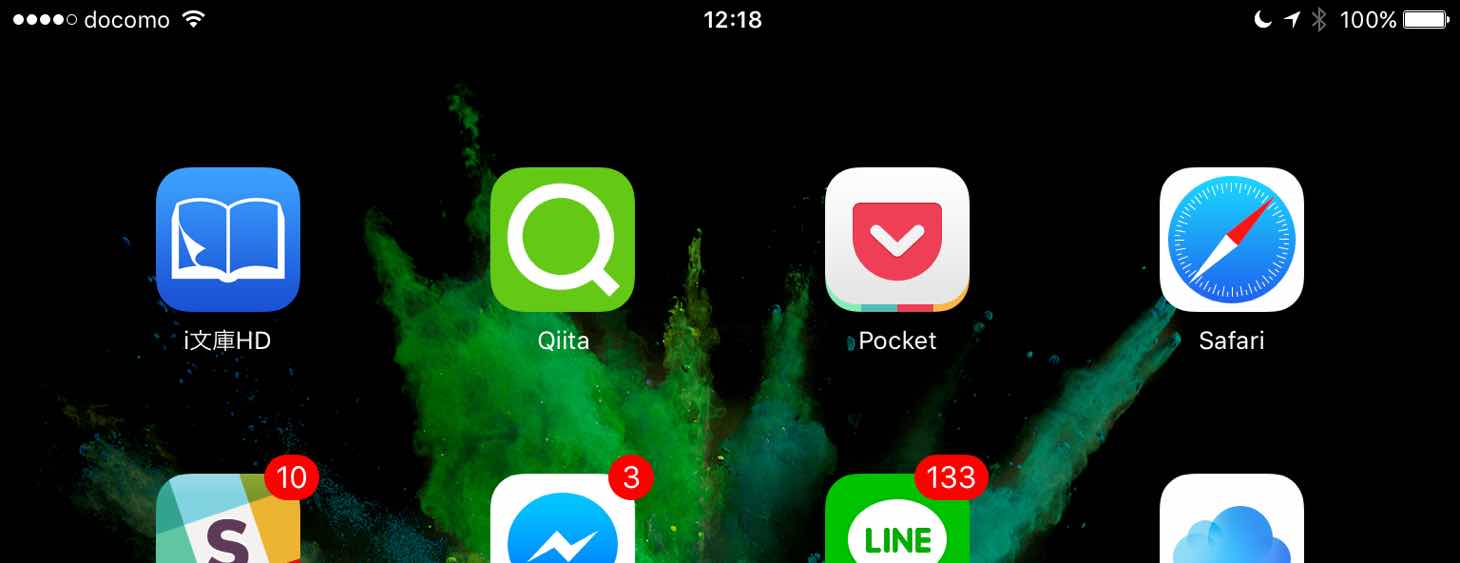
Wi-Fiを使ってiPad miniをネットに接続し、Safariを起動します。
6. プロファイルをダウンロードする
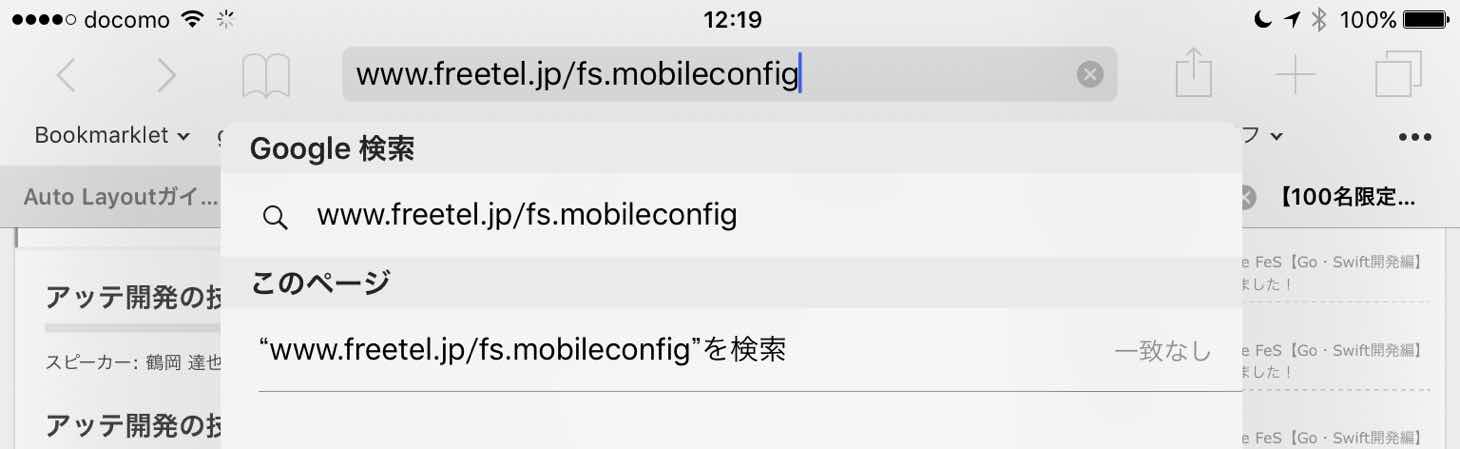
https://www.freetel.jp/fs.mobileconfを開き、プロファイルをダウンロードします。
7. プロファイルをインストールする
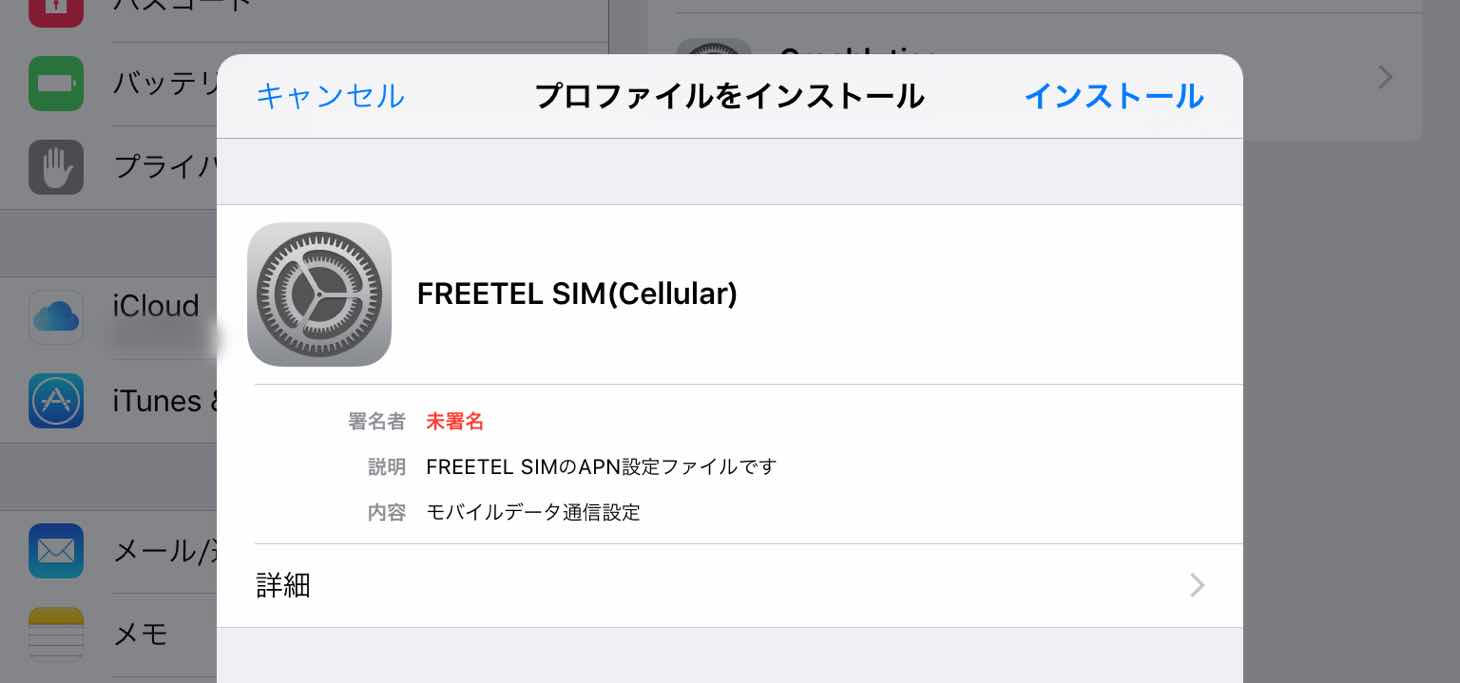
「プロファイルをインストール」という画面が表示されるので、右上の「インストール」ボタンをタップしましょう。パスコードの入力を求められた場合は、パスコードを入力します。
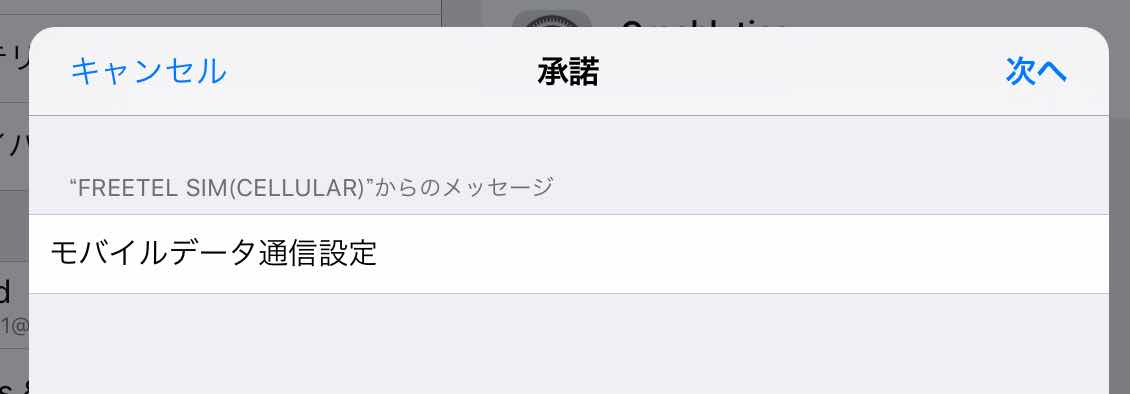
「次へ」ボタンをタップします。
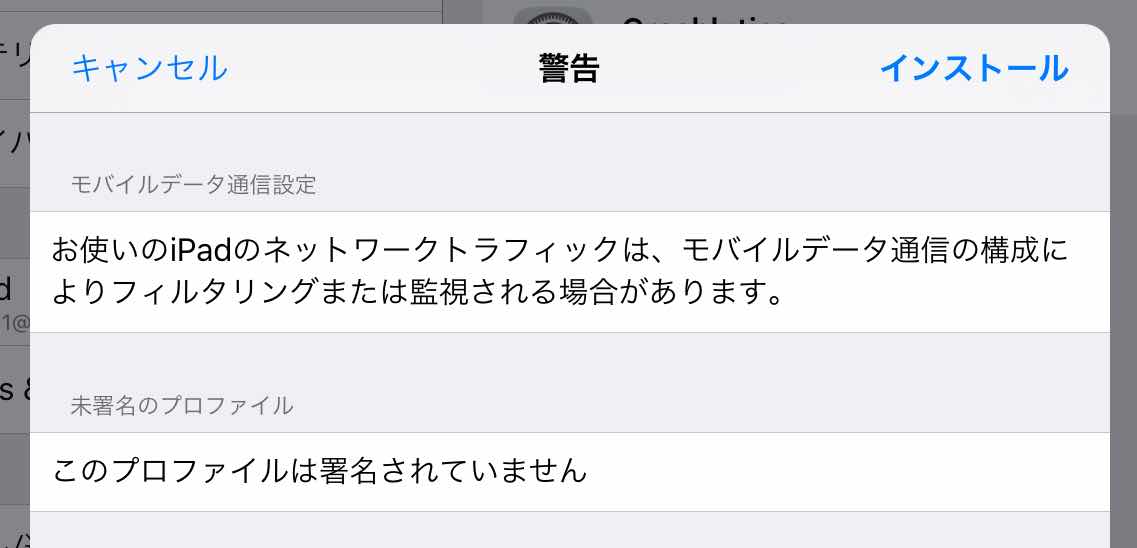
「インストール」ボタンをタップします。
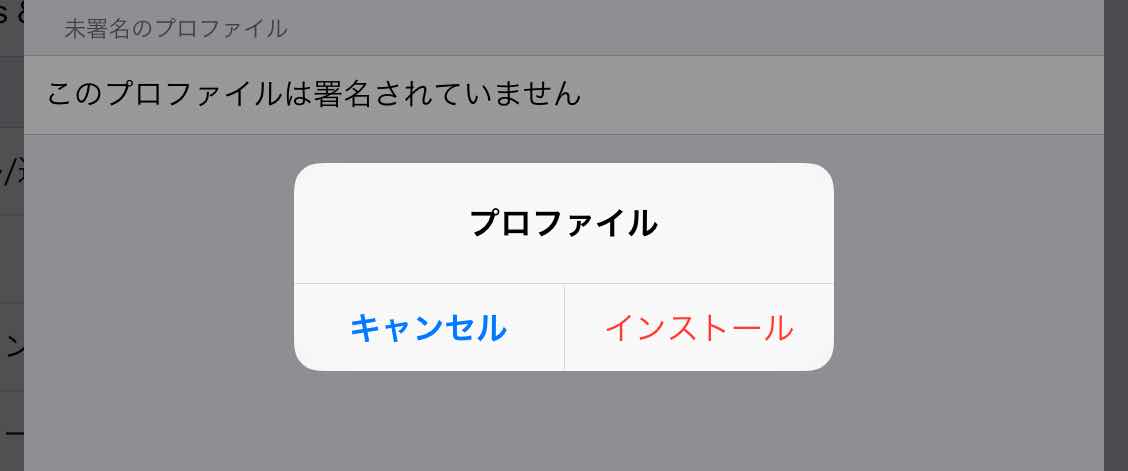
「インストール」ボタンをタップします。
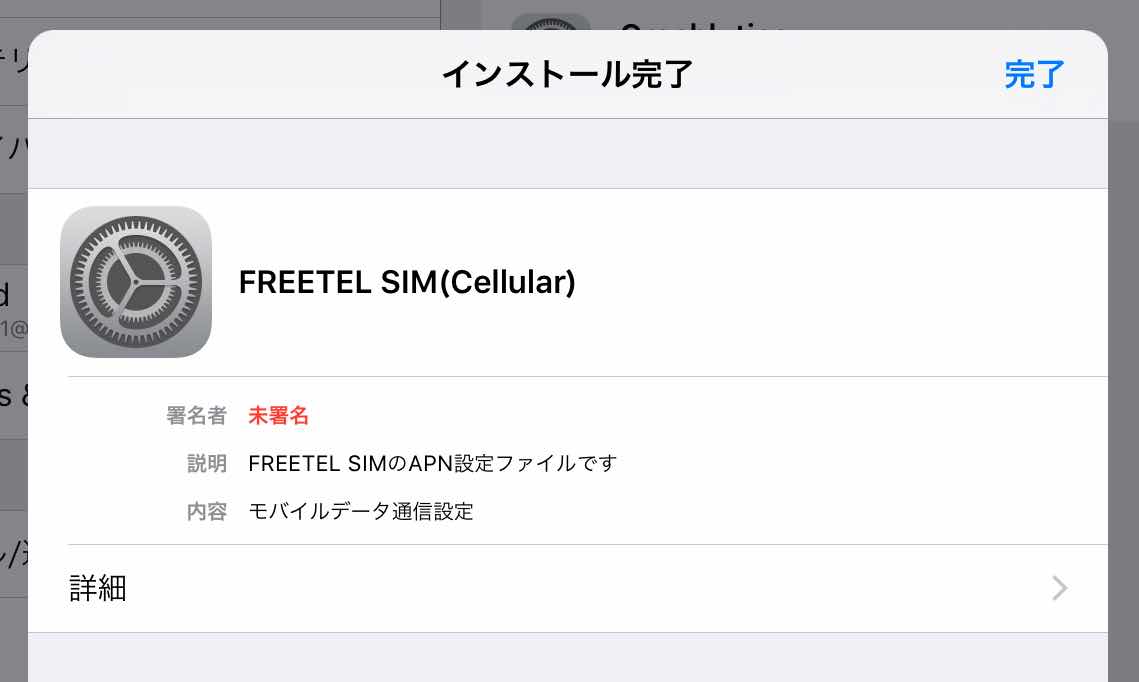
「完了」ボタンをタップします。これでプロファイルのインストールは完了です。
8. モバイルデータ通信をオンにする
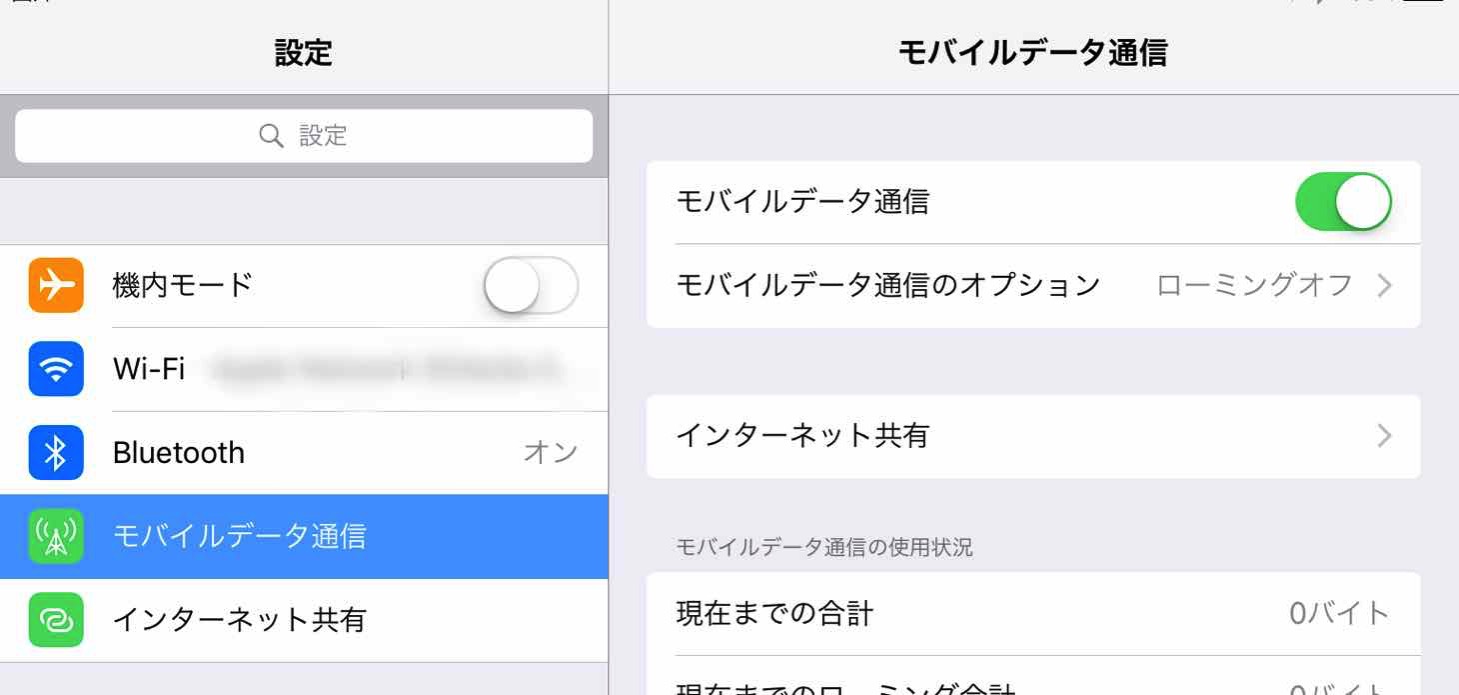
iPad miniの設定を開き、「モバイルデータ通信」の中にある「モバイルデータ通信」スイッチをオンにします。
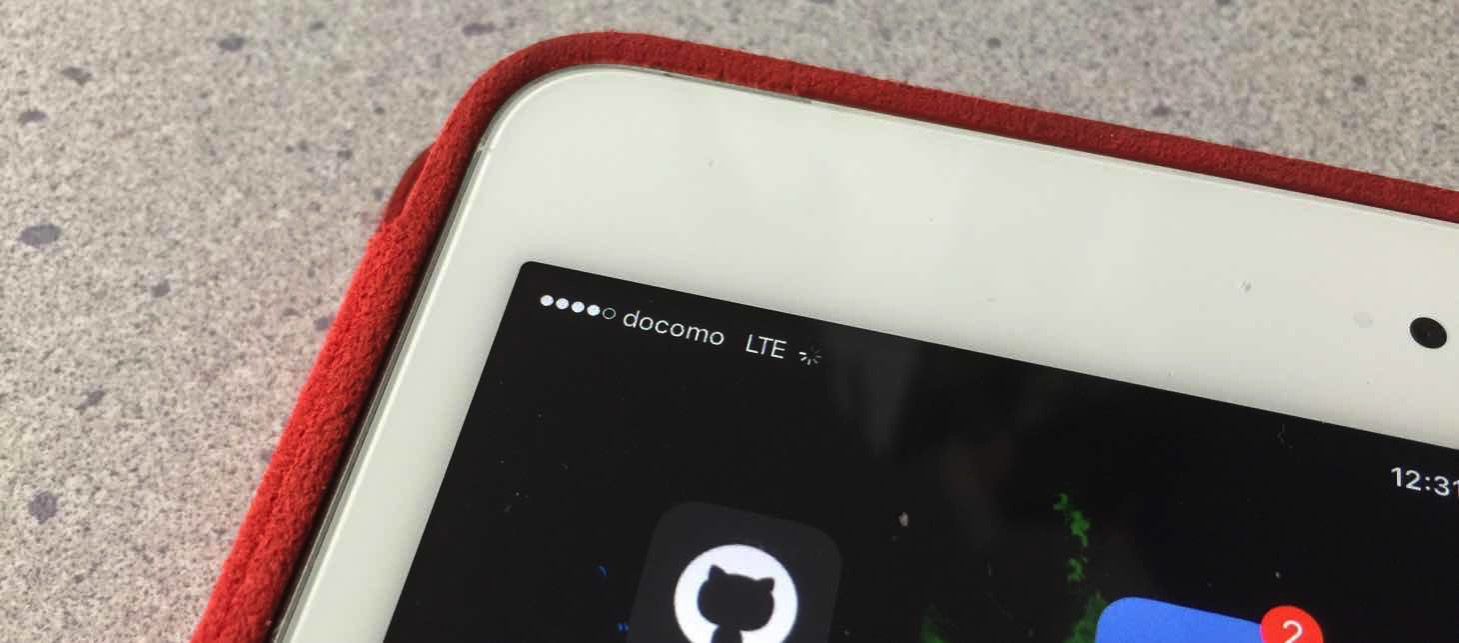
これで無事、FREETEL SIM for iPhoneを使って、iPad miniをネット接続できるようになりました。
@akio0911はこう思った。

SIMを挿してプロファイルをダウンロードするだけなので、設定作業は簡単です。
こんな作業だけで格安でネット接続できるようになるのは嬉しいですね(*´Д`)
FREETEL SIM for iPhoneの購入はこちらから ⇒ FREETEL SIM for iPhone
iPad mini 4の購入はこちらから ⇒
iPad Air 2の購入はこちらから ⇒
iPad Proの購入はこちらから ⇒


関連記事
この記事が気に入ったら「いいね!」しよう
Twitterで更新情報をゲット!